
リールの企画・構成
STEP 1|リールの目的を考える。
リール動画を作成する前に、まずはリールの目的を考えます。
STEP 2|リールをリサーチする。
リール動画をリサーチし、どのような投稿がされているのかを確認します。
STEP 3|リールの構成を決める。
リサーチした内容をもとに、投稿するリール動画の構成を決めます。
STEP 4|リールを撮影する。
構成が決まったら、実際にリール動画を撮影します。
STEP 5|リールを編集する。
撮影した素材を編集し、リール動画として仕上げます。
STEP 6|リールを投稿する。
編集が完了したら、リール動画を投稿します。
STEP 7|インサイトを見る。
投稿後は、インサイトを確認し、反応をチェックします。
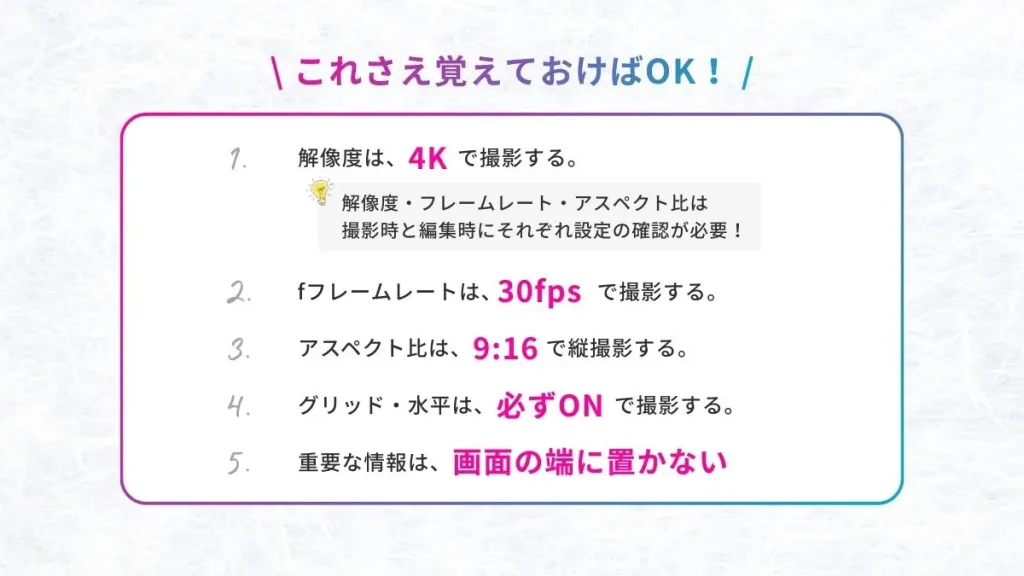
リールの撮影設定
リール動画を撮影する際は、いくつかの基本的な撮影設定をあらかじめ押さえておかないと、編集時に苦労してしまうことがよくあります。
しっかりと設定を押さえた上で撮影をしましょう。
1. 解像度は、4Kで撮影する。
動画は、目に見えないくらい細かい「点(ピクセル)」が集まってできています。解像度は、それらの点がどれだけ多いか(=画の密度)を表しています。
点が少ない → ざっくりした画(拡大すると粗くなりやすい)
点が多い → 細かい画(拡大しても崩れにくい)
まず、解像度は4Kで撮影するのがおすすめです。4Kで撮影しておくことで、編集時にトリミングや微調整をしても画質が劣化しにくくなります。
2. フレームレートは、30fpsで撮影する。
フレームレート=動画が1秒間あたりに何枚の画像で構成されているかを示す単位。『frame per seconds』の略でfpsと表記します。
動画は複数の写真(静止画)を高速に映すことで動いているように見えます。ぱらぱら漫画と同じような原理です。1秒間にその一枚一枚の静止画が何枚あるかを表すのがフレームレートです。そのためフレームレートの数値が多いほど、より滑らかに見えます。ただし、フレームレートは高ければ良いというわけではなく、最終的にどの媒体で動画を再生するかによって適切なフレームレートは変わります。
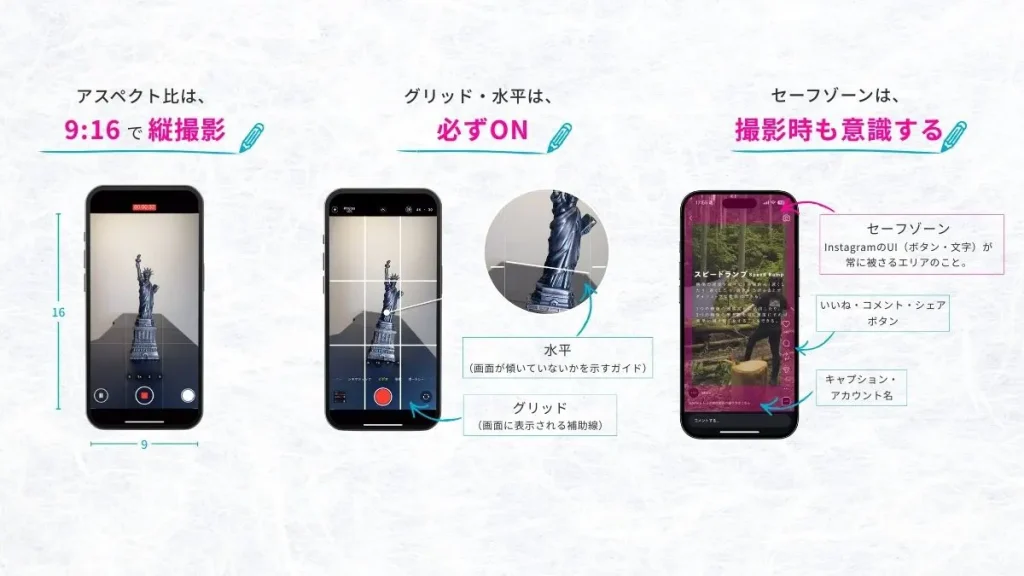
3. アスペクト比は、9:16で縦撮影する。
アスペクト比とは、動画の「横と縦の比率(横:縦)」のことです。
アスペクト比の例
解像度 1920×1080 アスペクト比 16:9
解像度 1080×1920 アスペクト比 9:16
解像度 3840×2160 アスペクト比 16:9
解像度 2160×3840 アスペクト比 9:16
撮影時にはアスペクト比が9:16の4Kで撮影しましょう。
4. グリッド・水平は、必ずONで撮影する。
また、撮影時にはグリッドと水平表示を必ずONにしましょう。これにより、被写体の位置や構図が安定し、後から編集しやすくなります。
5. 重要な情報は、画面の端に置かない。
最後に、重要な情報は画面の端に置かないことも大切です。InstagramのUIやテキスト表示によって端が隠れてしまう可能性があるため、文字や伝えたい要素は画面の中央寄り(セーフゾーン)に配置するよう意識しましょう。
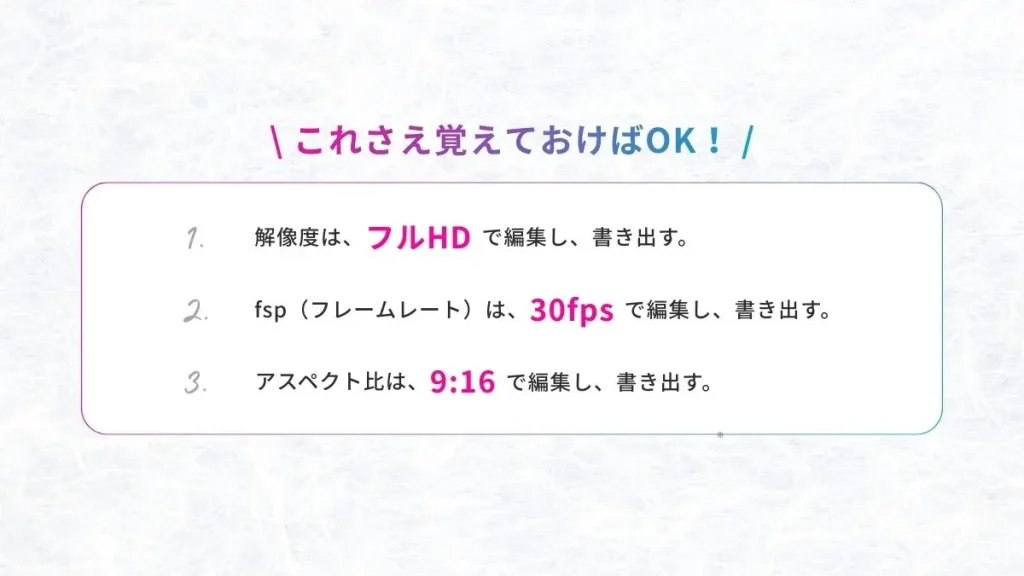
リールの編集設定
リール動画の編集でも、撮影時の設定と同様に、いくつかの基本的な設定のポイントを押さえておくことが重要です。
特に解像度・フレームレート・アスペクト比といった撮影時と同じ設定項目は、編集時にも確認しておく必要があります。
多くの場合は、撮影と編集で同じ設定にすることが多いですが、様々な理由で撮影時とは別の設定をすることもあります。
撮影時との設定の違いに留意しながら、記事を読んでみてください。
1. 解像度は、4Kで撮影する。
解像度はフルHD(1080×1920)で編集・書き出しをします。Instagramのリール動画はフルHDでの書き出しが推奨されているため、4Kで撮影していても、最終的な書き出しはフルHDで行いましょう。撮影を4Kで行っておくことで、編集時の画角調整やトリミングにも余裕が生まれます。
2. フレームレートは、30fpsで編集・書き出しする。
フレームレート(fps)は、30fpsで編集・書き出しします。撮影時と編集時のフレームレートを揃えることで、動きが不自然になるのを防ぐことができます。
3. アスペクト比は9:16で編集・書き出しする。
アスペクト比は、9:16の縦型で編集します。撮影時のアスペクト比のまま、編集・書き出しを行いましょう。
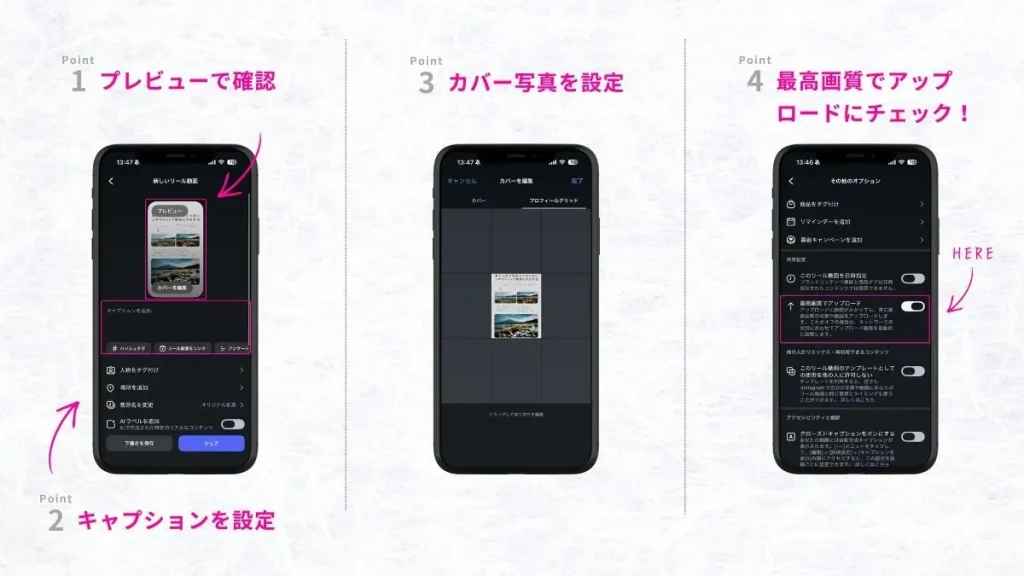
リールの投稿設定
1. プレビューで確認
書き出した動画をInstagramのリールにアップし、
プレビューでセーフゾーン(テキストのはみ出しや被りがないか)を確認します。音は必ず有線イヤホンでタイミングのずれや音量を確認しましょう。
2. キャプションを設定
ハッシュタグ多用の運用は止め、必要なキーワードを文章の中に分かりやすく盛り込みましょう。
3. カバー写真を設定
動画の中の一部を選択するか、自分で作成したサムネイルを添付します。グリッド内に重要な情報が綺麗に配置されているか?過去の投稿とのテイストは統一されているか?を確認します。
4. 最高画質でアップロードにチェック
最後に、最高画質でアップロードにチェックをつけ、投稿しましょう。
まとめ
以上、はじめてのリール動画の撮影・編集・投稿の設定でした。いままで撮影や編集の設定はなんとなくで行ってきた方はぜひこれらの項目をマスターして、投稿を最適化してみてください。