Premiere Proでテキストを入れる方法をご紹介します。
簡単3ステップでテキストを入れよう!
まずは文字を入れる一番簡単な方法をご紹介します。文字を入れるだけであればこのステップだけで終了です!
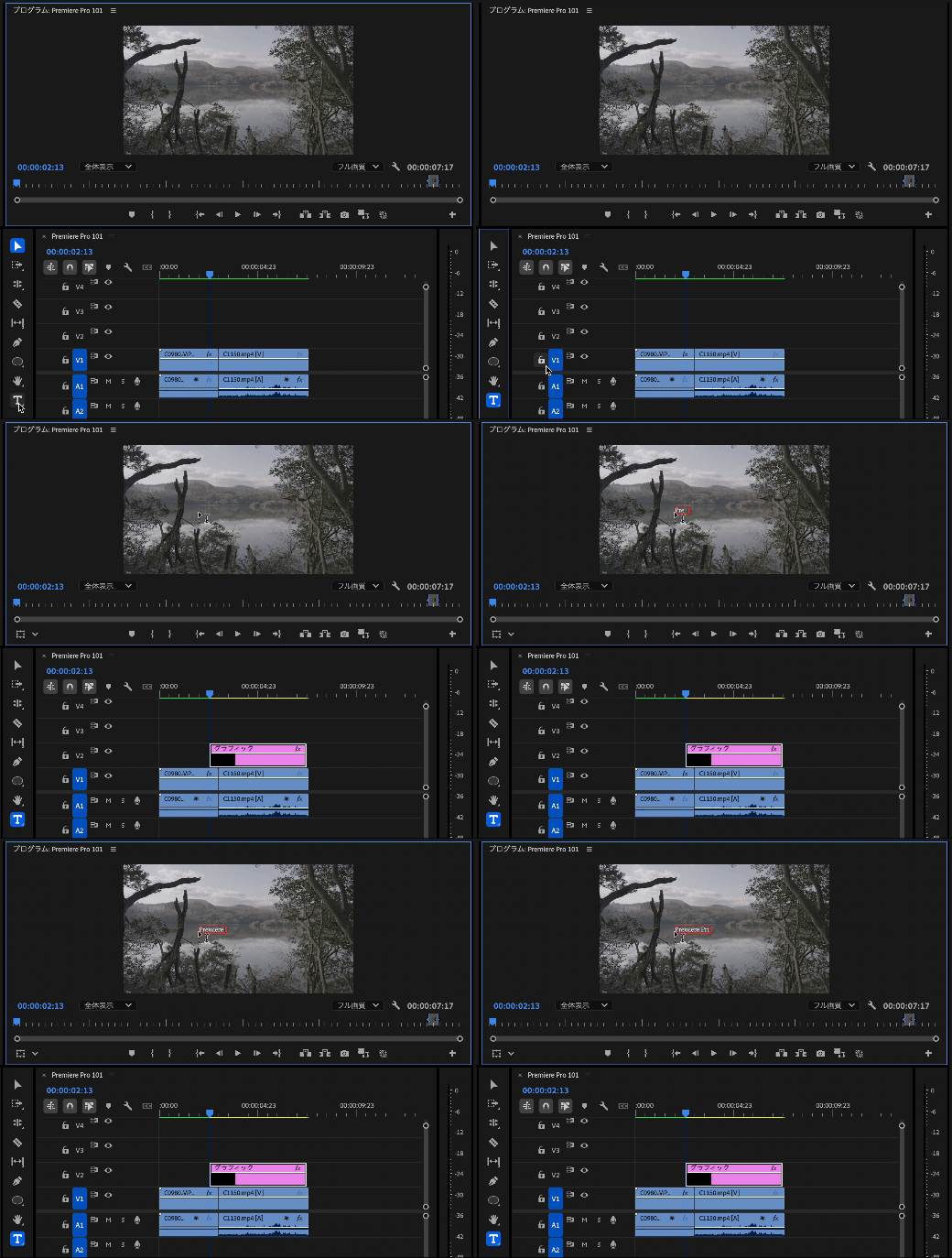
STEP1
ツールパネル上のアイコン  を押す。
を押す。
STEP2
プログラムモニター上で、文字を配置したい箇所をクリックする。
(シーケンス上にピンクのグラフィックレイヤーが作成される)
STEP3
表示させたい文字を入力する。
縦書きはどうする?
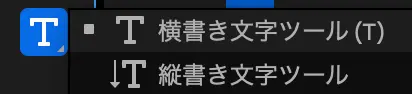
縦書きはツールパネルを長押しして「縦書き文字ツール」を選択しましょう。
テキストの移動はドラッグするだけ!
一番一般的なテキストの位置の動かし方をご紹介します。その他の方法は後ほど説明します。
テキストをドラッグして動かす。
直感的な方法をご紹介します。プログラムモニター上でテキストをクリックしながらドラッグすればテキストは移動します。
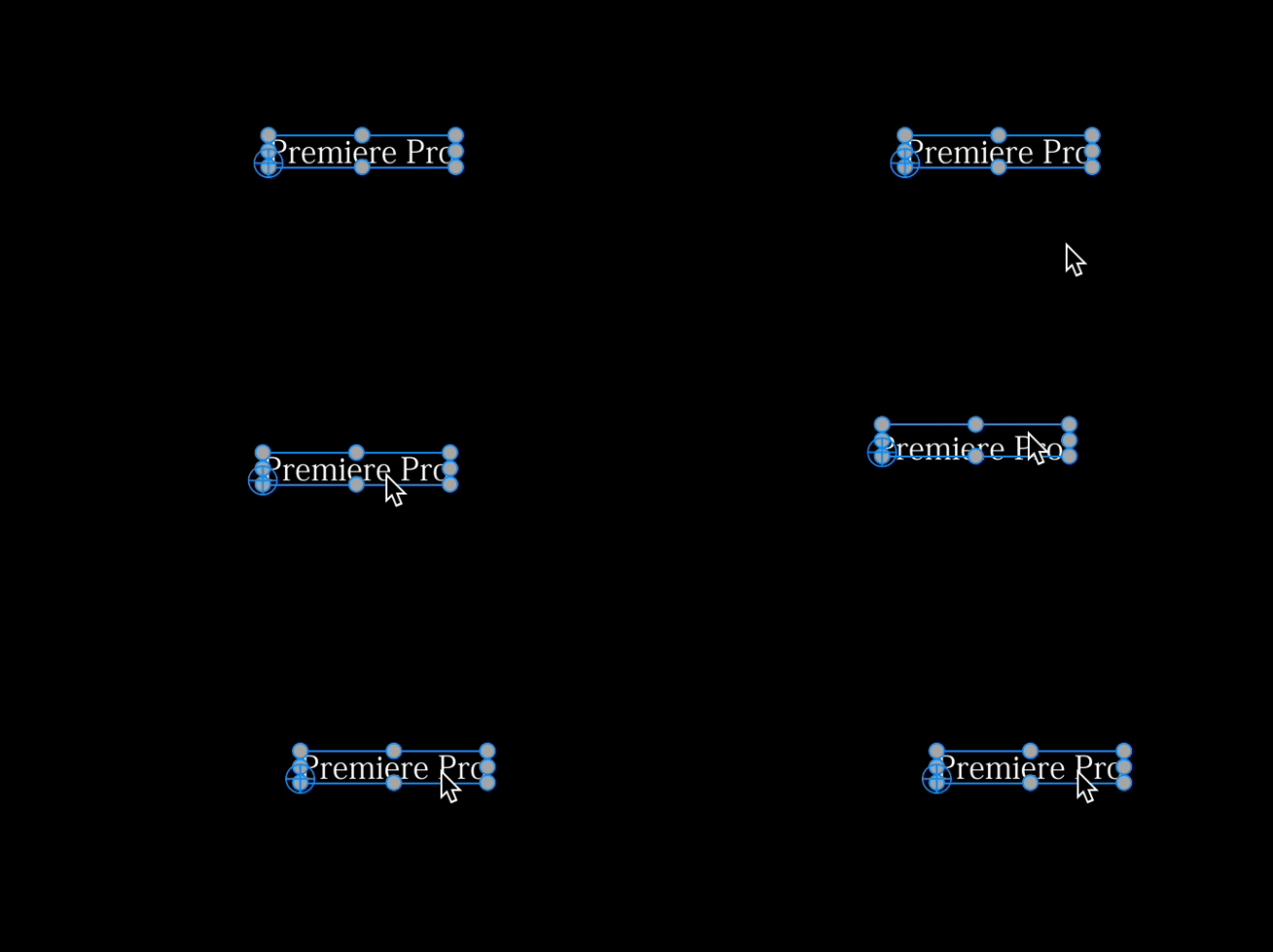
Macならテキストをクリックしながら動かしてSHIFTキー(⬆︎)を同時に押せば進行方向(水平なら水平、垂直なら垂直)に固定して動かせるため、高さを変えずに水平移動したいような時に便利です。
テキストのサイズもドラッグで変更!
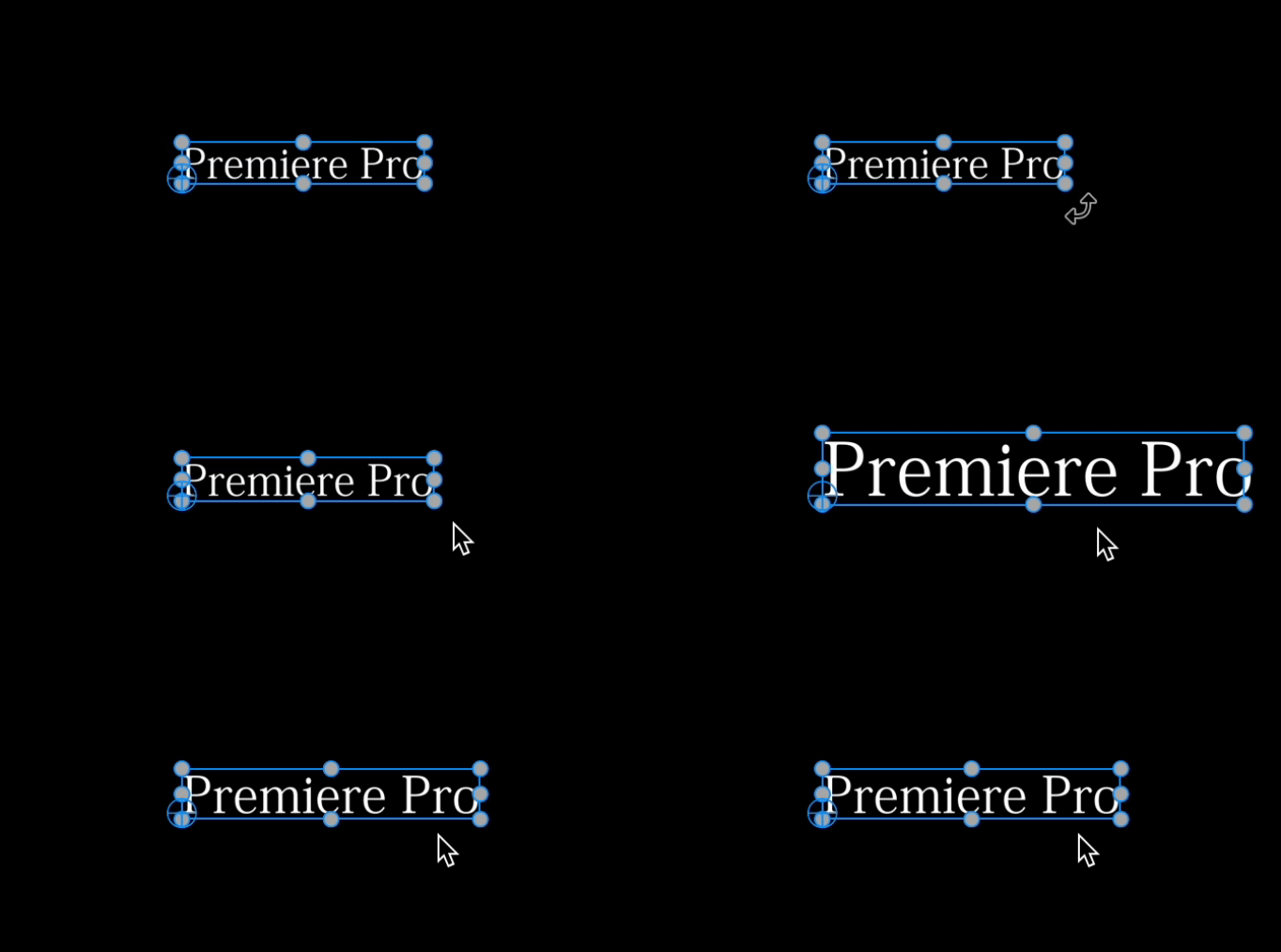
テキストサイズは、テキストボックスの四つ角の白丸をドラッグすれば簡単に拡大縮小ができます。
テキストの回転はつまんで回す!
プログラムモニター上で四つ角の白丸の少し外側をクリックしようとすると、両端が矢印になった曲線が表示されます。
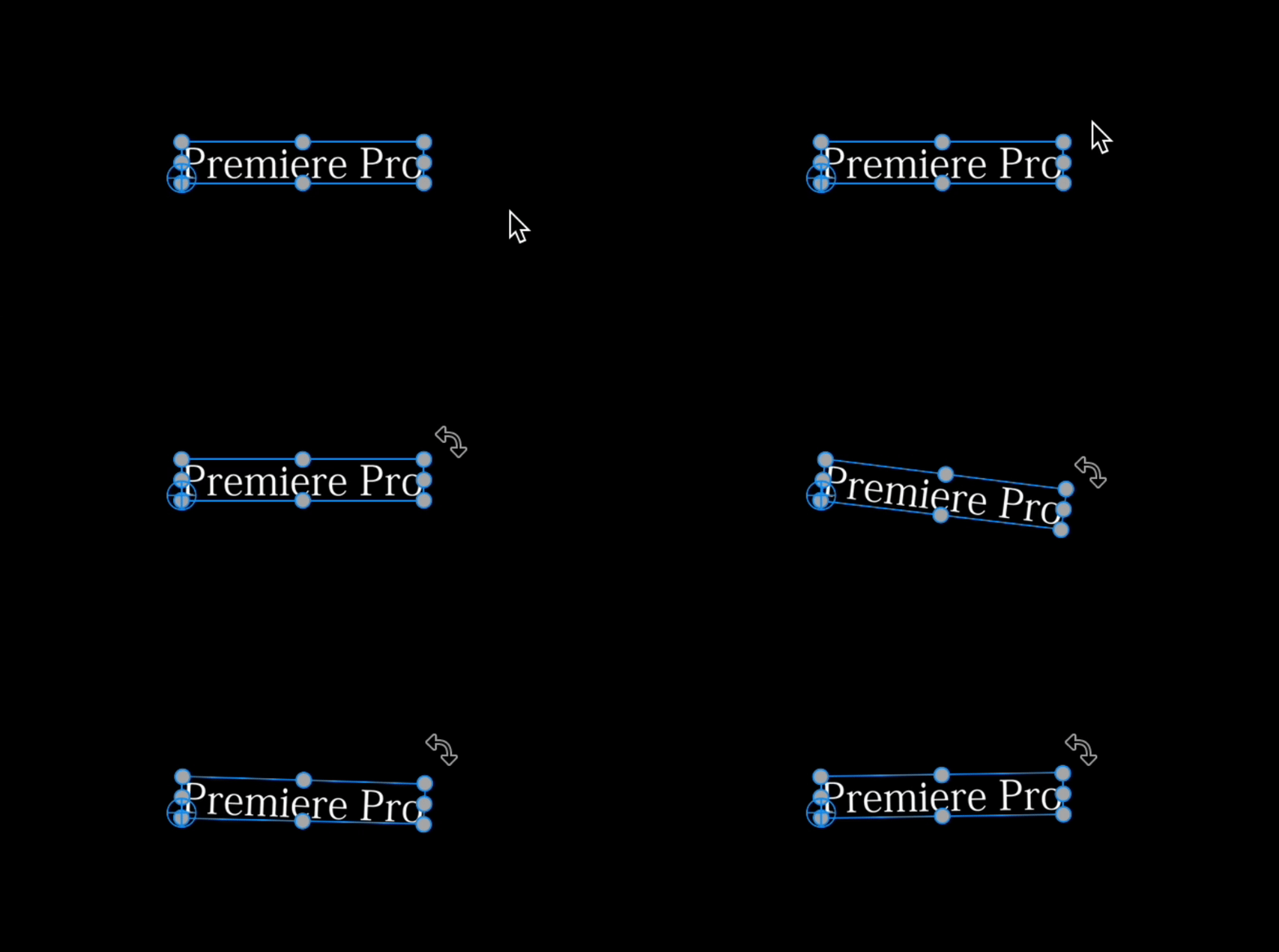
この矢印が表示された段階で回すと、テキストも回転します。

細かい編集は「プロパティ」を使いこなす
文字を入れて、動かすだけであれば上記の方法で可能ですが、テキストを細かく編集したり、調整するにはより操作方法を知っておく必要があります。
テキストの編集は二通りあり、エフェクトコントロールもしくはプロパティ(2024年以前はエッセンシャルグラフィックス)で操作します。
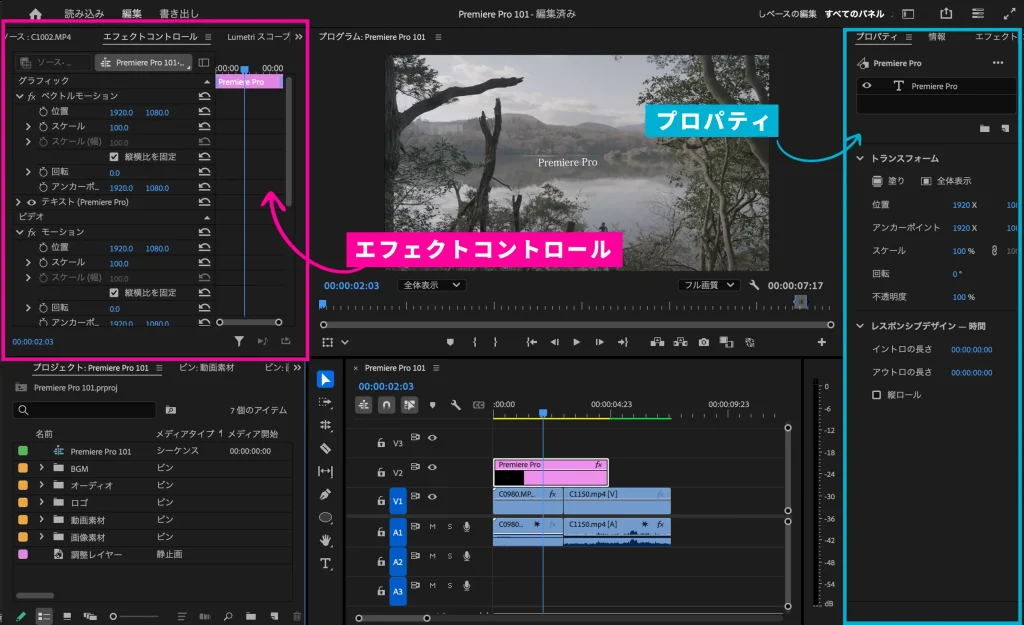
どちらでテキストの編集をしてもよく、これは好みにもよるかもしれませんが、プロパティの方が編集項目がより多く表示され、専用のスペースができるため、おすすめです。
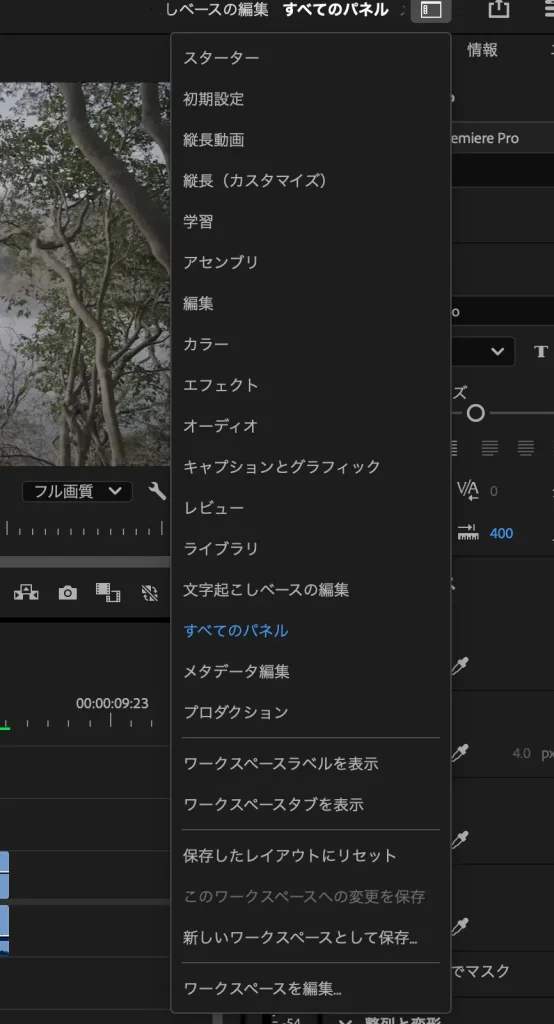
プロパティが表示されない場合はワークスペース右上から「すべてのパネル」を選択してください。
以下テキストの調整は主にプロパティを使った説明をしていきます。
「トランスフォーム」は複数文字まとめて調整!
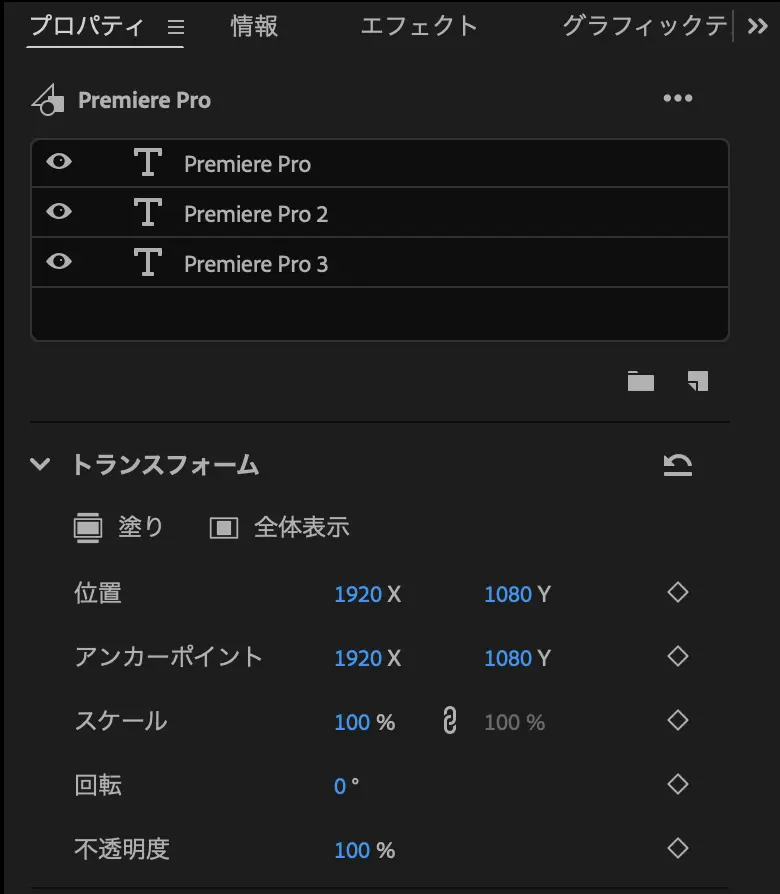
プロパティには挿入したテキストが表示されていきます。
文字を1つだけ追加した時は1つ、複数の文字を追加した時は複数それぞれ表示されます。
文字列の下のトランスフォームというエリアには、複数文字を一つの塊として、「位置」「アンカーポイント」「スケール」「回転」「不透明度」の調整を行うことができます。
このトランスフォームの設定は、複数の文字全体に設定される設定です。文字を選択していない状態ではこのトランスフォームが表示され、文字全体に対して調整を行えます。
個別の文字設定は「文字を選択」
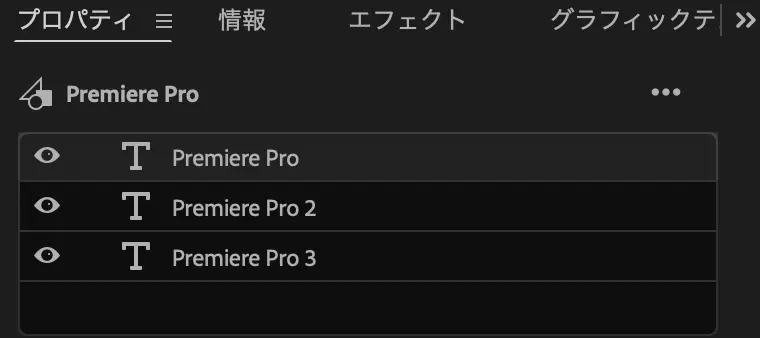
個別に文字の調整を行いたい時は、調整したい文字を選択します。この文字が選択されている時はその文字に対してのみ調整が適用されます。
上記で調整したい文字を選択すると、「テキスト」「アピアランス」「整形と変形」といった文字の編集項目が現れます。
それでは、それぞれの項目をみていきましょう。
テキスト
こちらでは文字のデザインやスタイルを変更することができます。
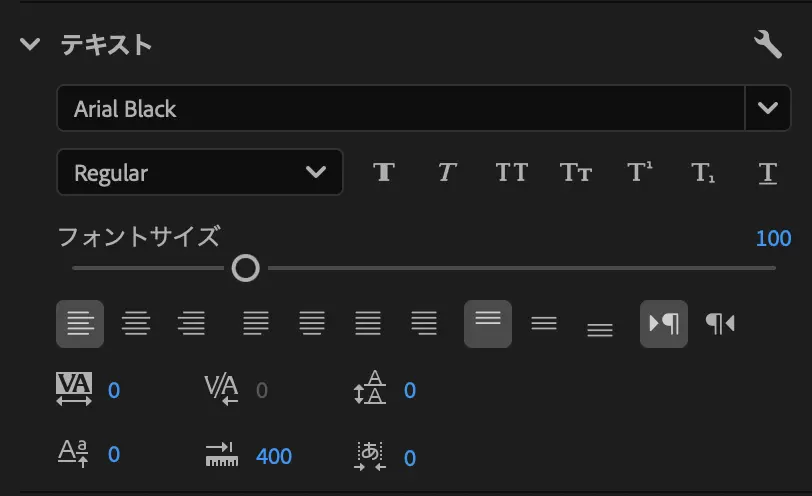
フォント
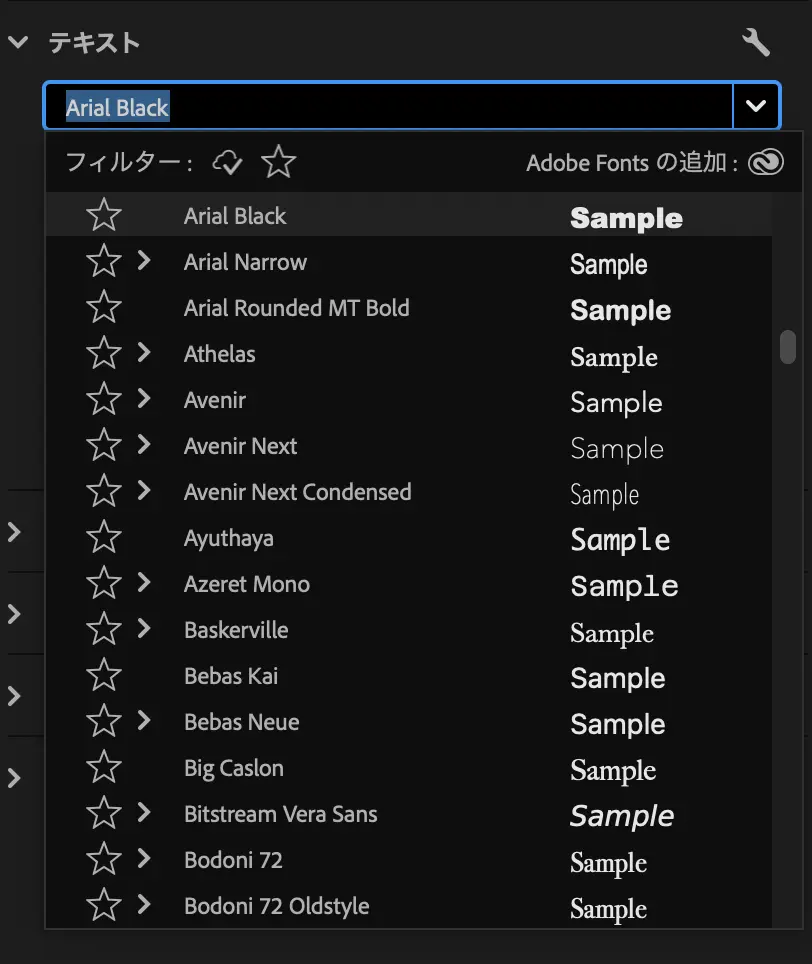
テキストのフォントを変更できます。
フォントの上もしくはプルダウンを押せばフォントのリストが表示されます。Adobe Fontsの追加をすれば、Adobeのフォントを追加することもできます。
フォントスタイル
フォントを変更したら次にそのフォントのスタイル(太さ・イタリックなど)を変更できます。
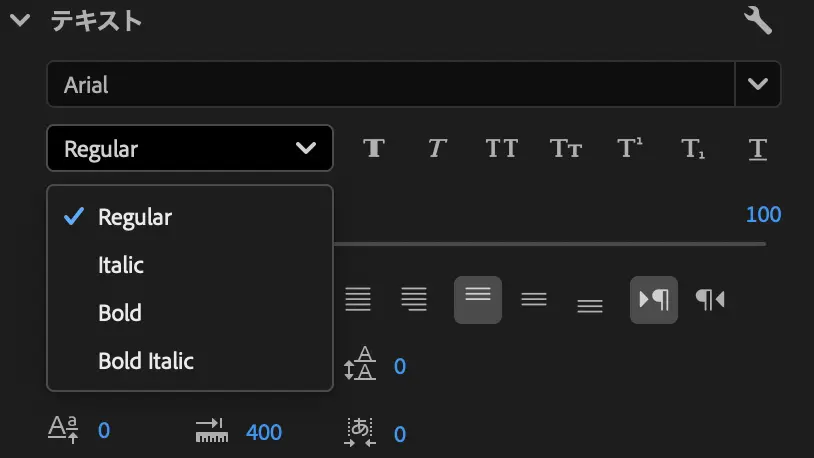
フォントによってこのスタイルの数は異なり、場合によっては「Regular」しかない場合もあります。このフォントスタイルの種類の多さもフォント選びの一つの基準になると思います。
 太文字
太文字
文字の太文字にできます。
 斜体(イタリック)
文字を斜体(イタリック)にできます。
 オールキャップス
英語を使っている場合に、すべての文字を大文字に変更できます。
*日本語は大文字小文字の区別がないため変化はありません。
 スモールキャップス
英語を使っている場合に、すべての文字を小文字に変更できます。
*日本語は大文字小文字の区別がないため変化はありません。
 上付き文字
上付き文字
べき乗のように、文字の上部に文字を配置したい時に利用します。
 下付き文字
下付き文字
原子記号のように文字の下部に文字を配置したい時に利用します。
 下線
下線
文字に下線を入れます。
フォントサイズ
フォントのサイズは数値もしくはスケールバーを使って調整できます。

先ほどまではテキストを移動させ、画面上のどこにテキストを配置するかについて説明しました。こちらの整列は画面基準ではなく、テキストを囲むボックスを基準として、どの位置にテキストを配置するのかを決められます。テキストボックス内で、文字の配置をどこにするかを決められます。
 均等配置
均等配置
テキストボックスの両端に文字を均等に揃えたい時に利用します。「最終行左揃え」「最終行中央揃え」「均等配置」「最終行右揃え」の中から選べます。
 上揃え、中央揃え、下揃え
テキストボックス内で、上揃え、中央揃え、下揃えに文字を配置するかを決められます。
 左から右へ入力
文字を左側から順番に入力して、左揃えにします。
(通常の文字入力通りの感覚です)
 右から左へ入力
文字を右側から順番に入力して、右揃えにします。
(通常の文字入力の反対です)
 文字間隔(トラッキング)の調整
選択した文章全体の間隔を調整できます。
文字間隔は英語でトラッキングといい、文字の水平方向の間隔を調整できます。追跡するという意味のトラッキング(Tracking)と同じ綴りのため紛らわしいですが、文字同士の間隔を調整すると覚えておきましょう。
 文字間隔(カーニング)の調整
文字と文字の間隔を個別に調整できます。
上記のトラッキングが文字全体の文字間隔を調整するのに対し、カーニングは文字と文字の間の間隔を個別に調整することができます。
 行間の調整
行間の調整
行間(文章の行と行の間)の調整ができます。文字感覚は文字を水平方向に調整できたのに対し、行間は文章と文章の垂直方向の間隔を調整できます。
 文字の高さ(ベースラインシフト)を変更
分数やべき乗のように通常の文字の高さよりも文字の位置を上げたり下げたりしたい時に、文字の相対的な高さ(ベースラインシフト)を調整できます。
*これから紹介する「下付き文字」と「上付き文字」も同じような変更ができますが、ベースラインシフトは手動で数値を微調整できます。
アピアランス
テキストの整列・スタイルなどが決まったら、次に文字のアピアランス(見た目)を調整します。
文字のデザインに関わる色や境界線、シャドウなどの見た目を変更できます。
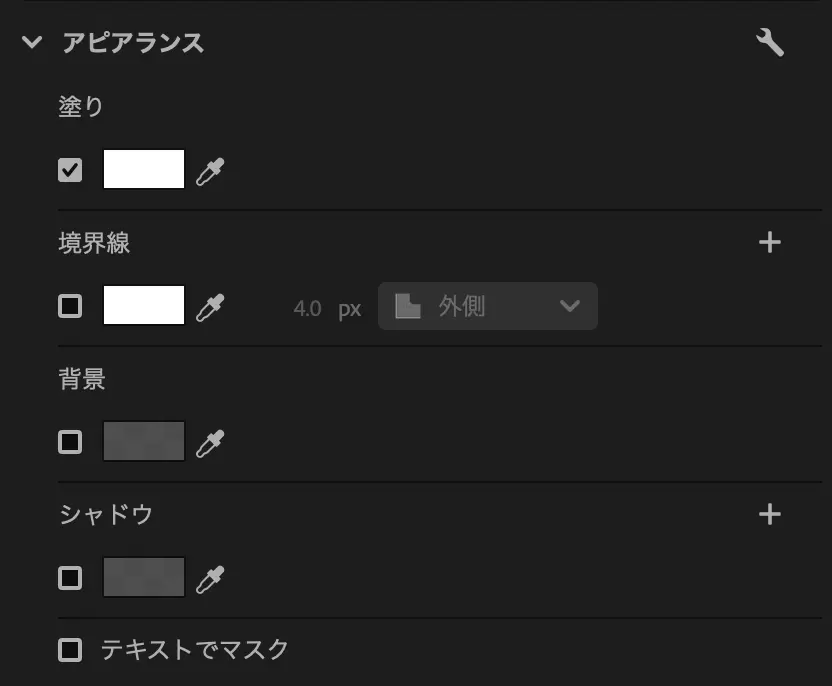
反映させたいアピアランスのチェックをつけ、色を変更する場合は色がついた四角の部分をクリックして変更しましょう。
塗り
「塗り」の横の四角をクリックし、文字の色を変更できます。
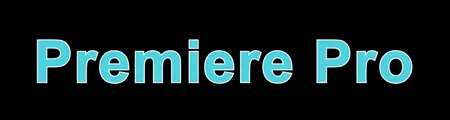

境界線
文字の境界線をつけられます。文字そのものと違う色に設定もできます。

右側の数値を変更することで、文字の境界線の幅を太くしたり、細くしたりできます。
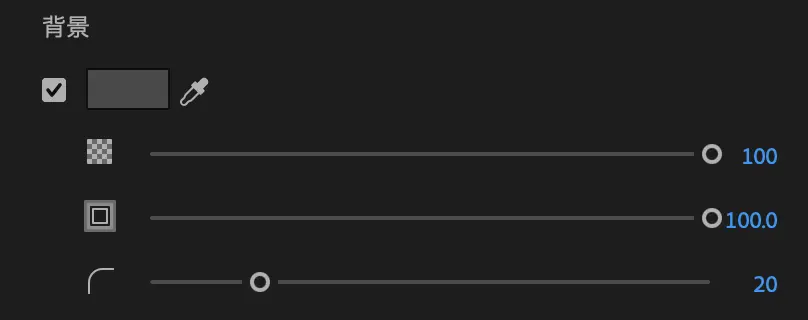
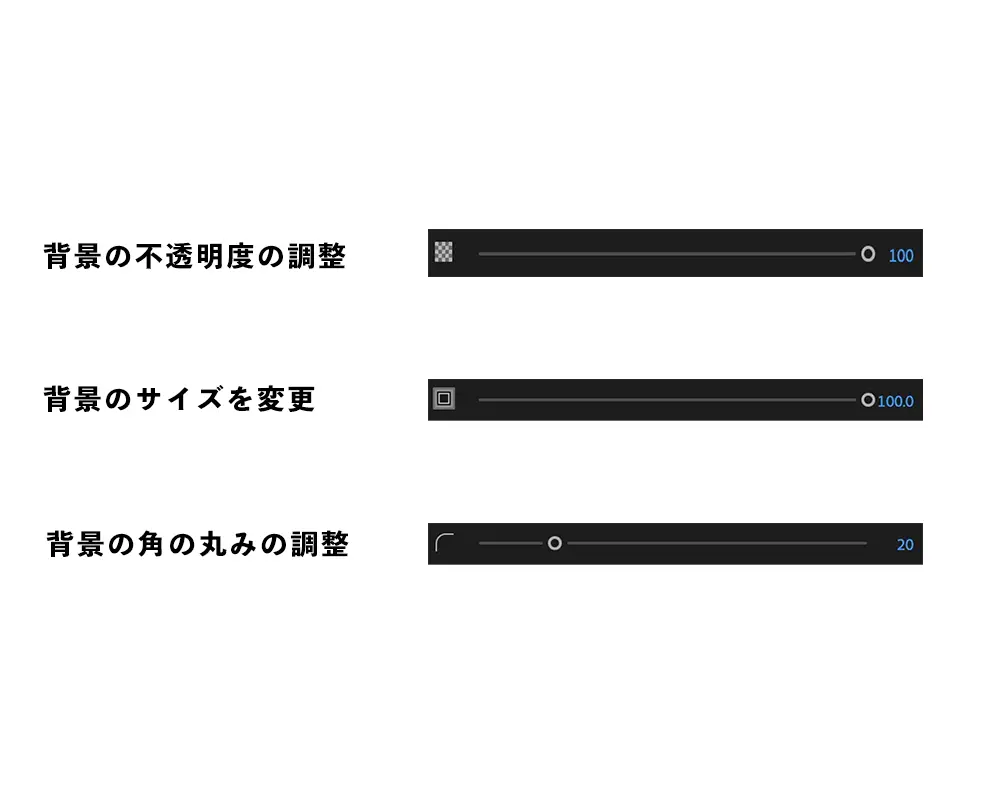
背景
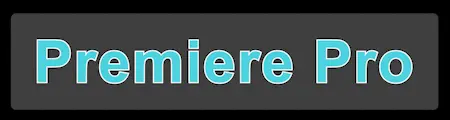
テキストの背景(四角いボックス)の色やデザインを変更できます。
シャドウ
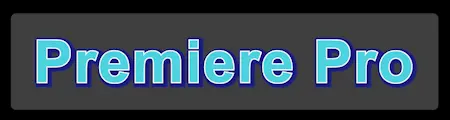
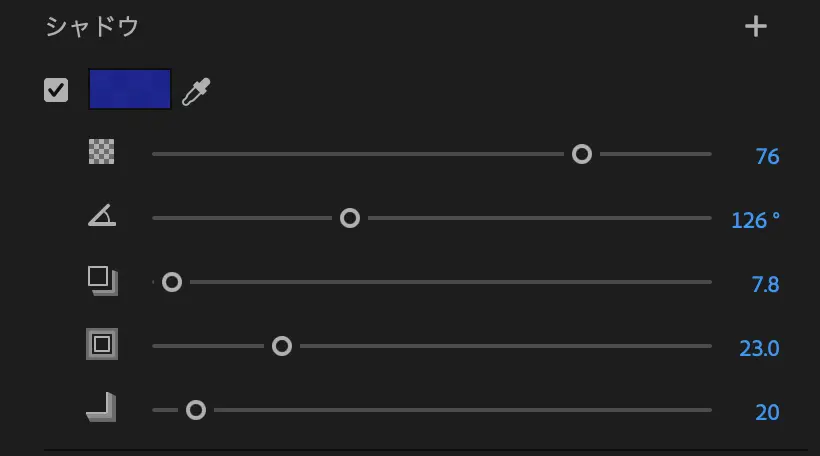
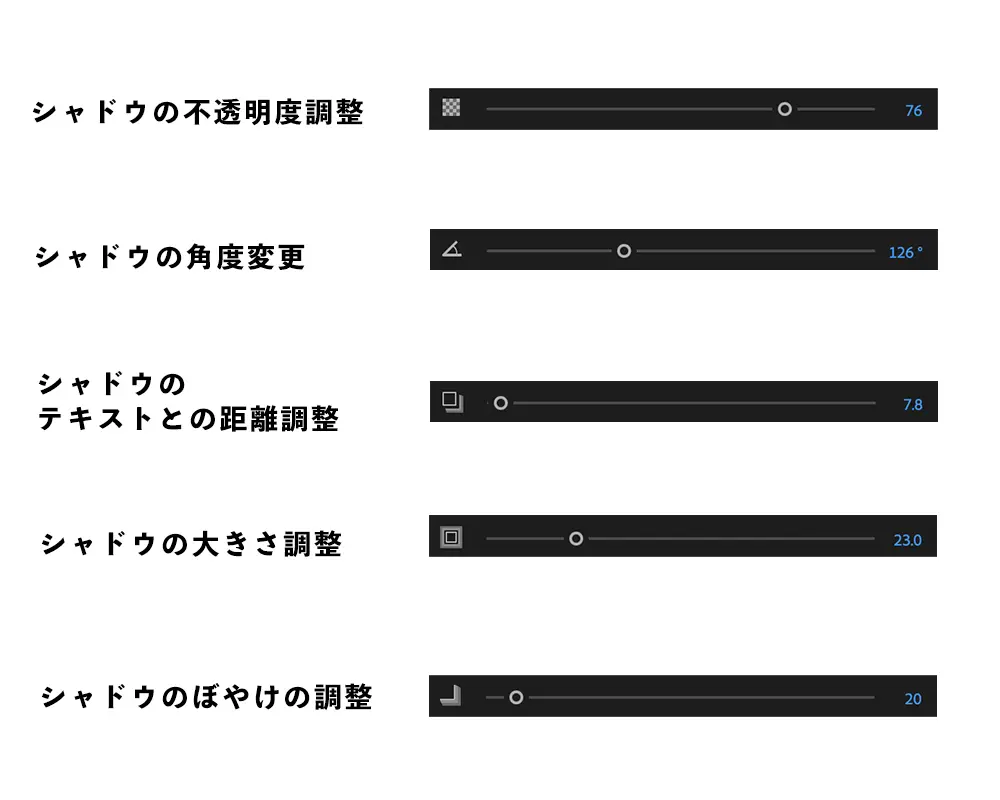
テキストに沿ってシャドウ(影)を作れます。
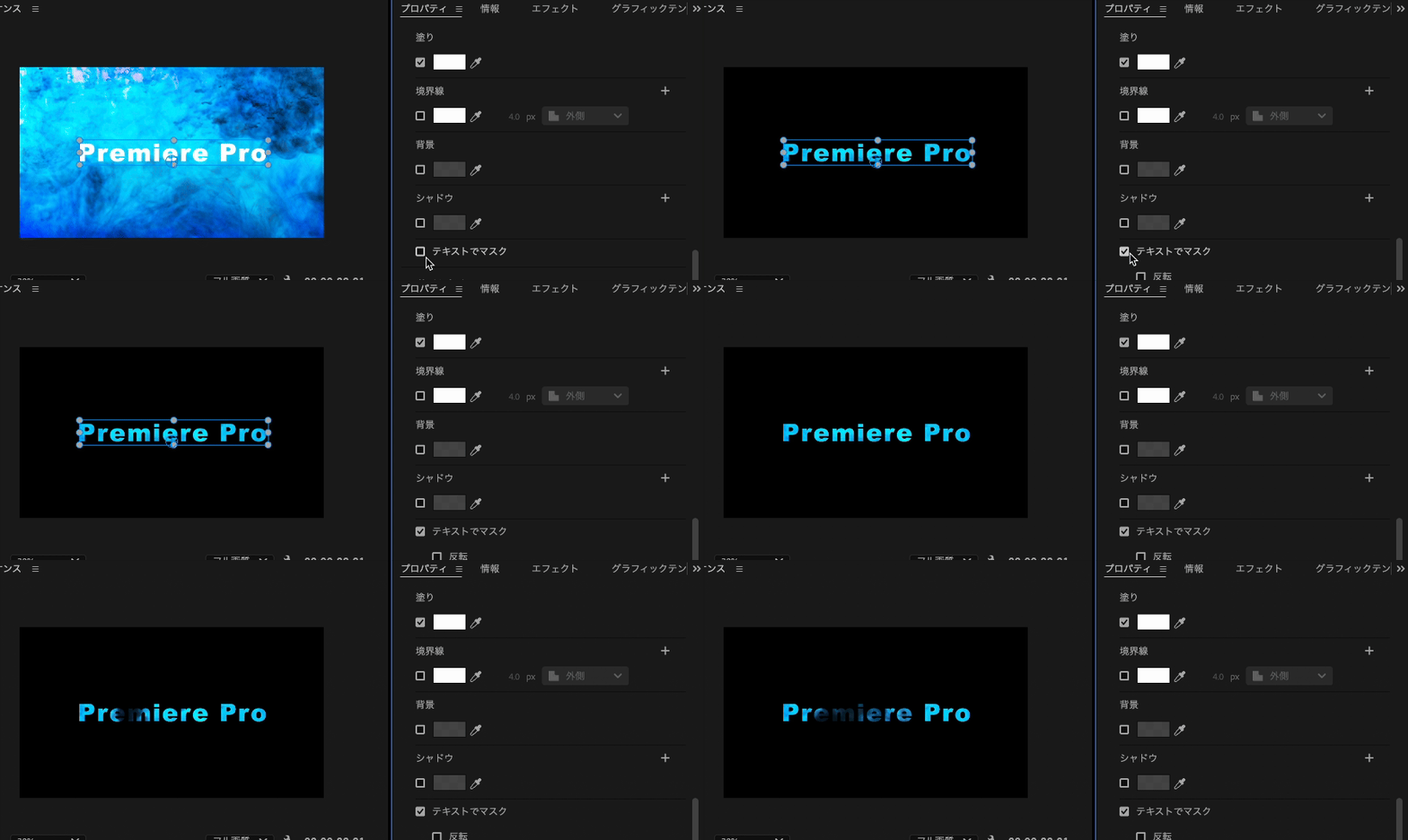
テキストでマスク
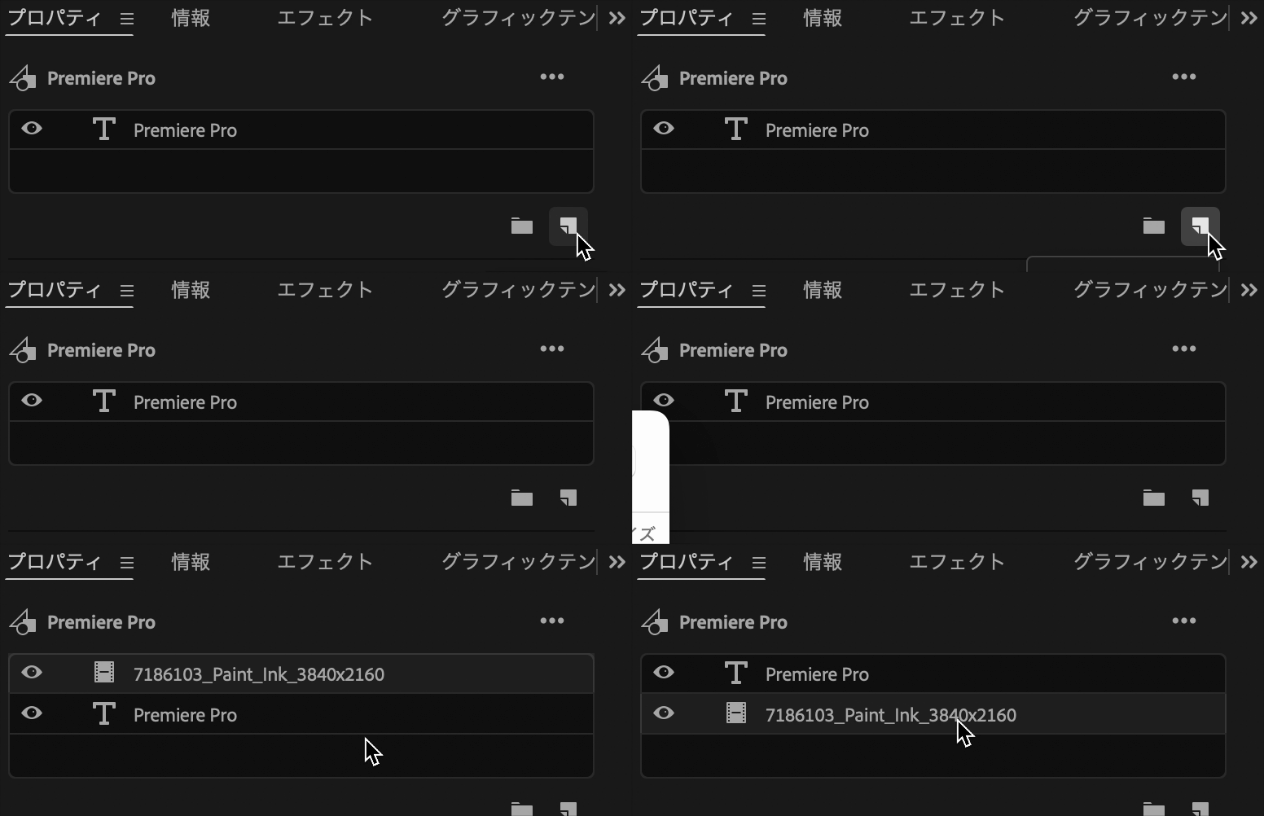
テキスト内部に他の映像を映したい時などに利用します。
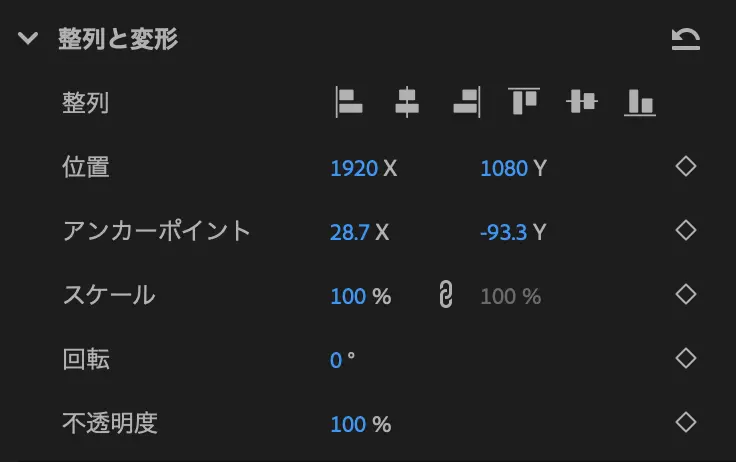
整列と変形
文字の位置や大きさなどを調整するエリアです。
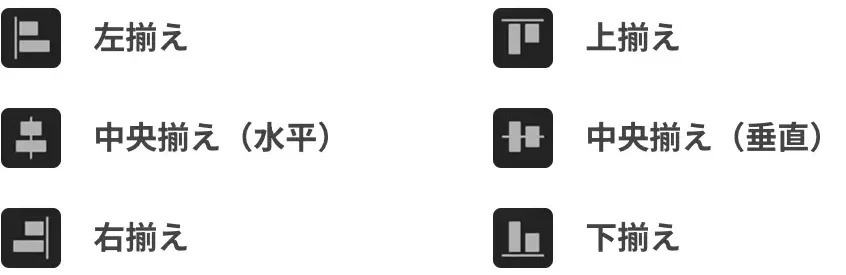
テキストの整列
テキストボックスを選択し、下記のボタンを押すことで、テキストボックスが動画のフレームに対して、任意の位置に揃えることができます。テキストボックス全体を調整したい時に利用します。
テキストの位置調整(数値調整)
先ほどご紹介したドラッグでのテキスト位置調整や上記の整列とは別に、より細かく調整が必要な場合は、「アニメーション位置を切り替え」と書かれたアイコンの数字を変更します。
数字を変えることで文字の位置を変更できます。

左側の数字がX軸(水平移動)、右側の数字がY軸(垂直移動)です。
数字を直接打ち込んで変更が可能です。
この数字は「アンカーポイント」というテキスト上の小さなマークがプロジェクトモニター上の左上を0としてどの位置にあるかを示してくれます。
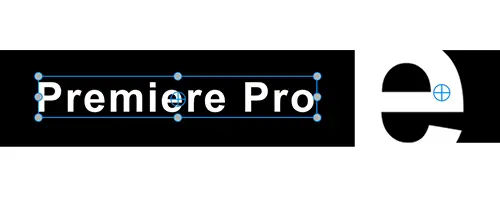
テキスト上にあるこの小さな青いまるがアンカーポイントです。選択ツールでクリックすると動かすことができます。
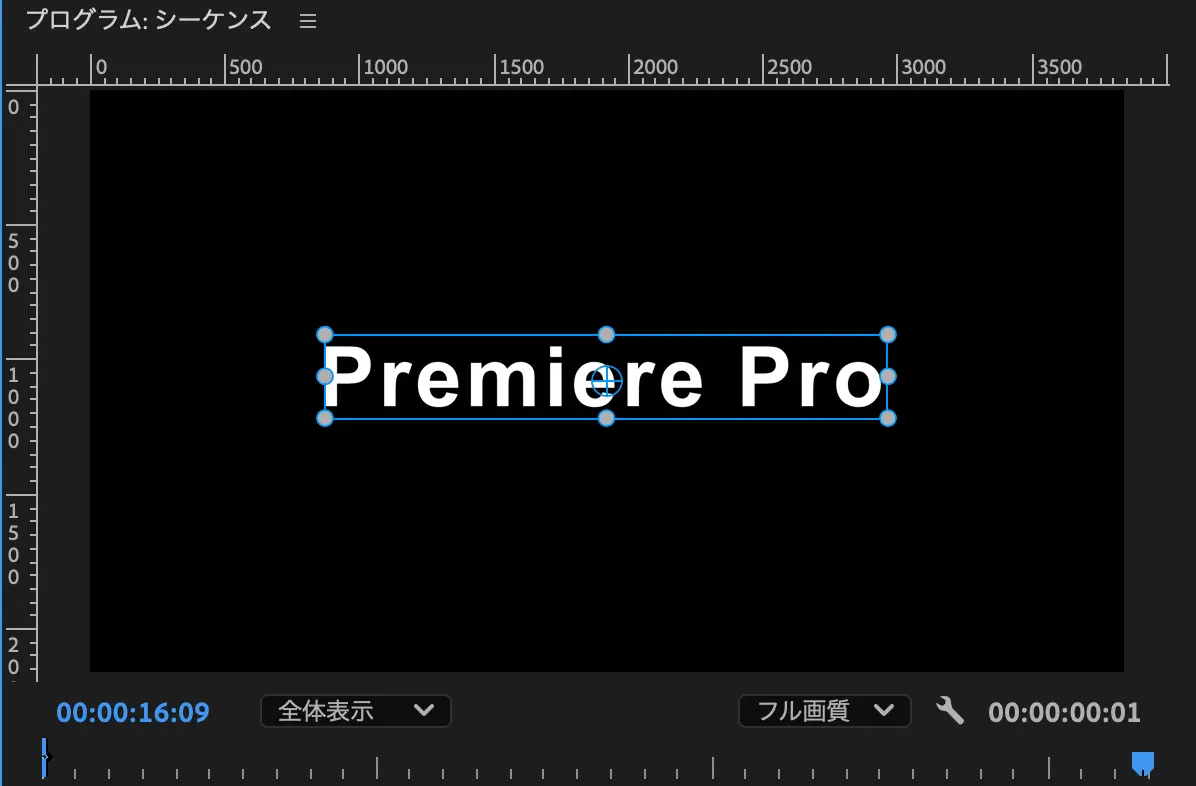
つまりテキスト上にあるこのアンカーポイントが画面左上から計算してどの辺の位置にあるかを示しているのが、ここで入力する数字(値)となります。
アンカーポイントも数字で調整できます。
アンカーポイントの数字は、オブジェクト(ここではテキスト)の大きさに対してどの位置を示しているのかを示しています。

定規(表示→定規を表示)、ガイド(表示→ガイドを追加)、セーフマージン(プロジェクトモニター下部のセーフマージンボタン)を使えばテキストを配置するおおよその目印を作ることができます。
数字部分をクリックしながら上下左右にドラッグすることでも値を変えることもできます。
数値入力より直感的に位置を動かすことができます。
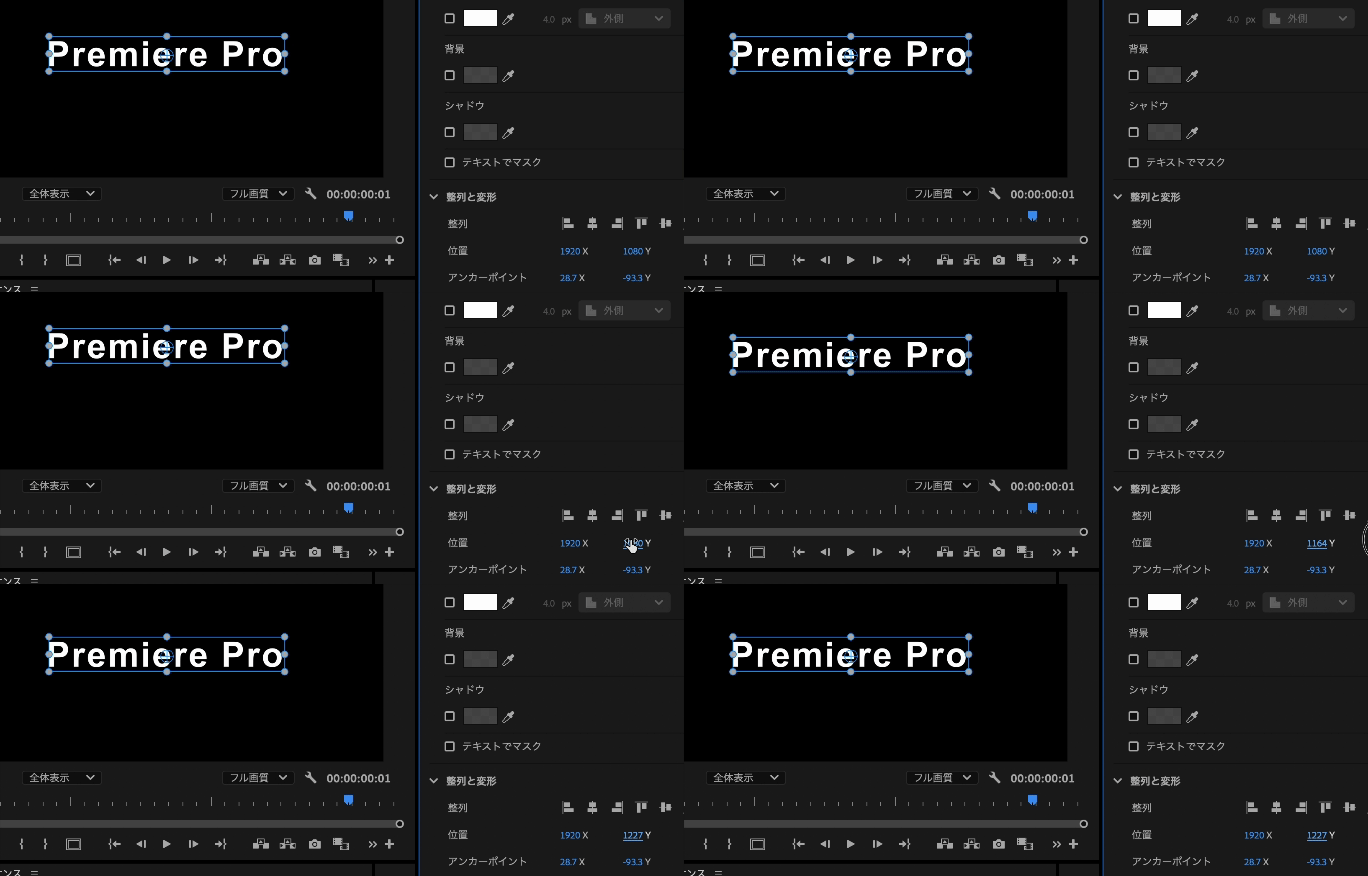
オブジェクトそのものをクリックしてドラッグすることとの違いは、数字側をドラッグする際、あらかじめX軸、Y軸に分かれているため、Y軸(垂直方向)は固定したままX軸(水平方向)だけ動かしたい時に、直感的ながら慎重にテキストを移動できます。
アンカーポイントなども同様にクリックしながら数値を動かすことができます。
この方法は位置変更以外の値のある他の作業にも共通して使えるテクニックです。
テキストサイズ変更(数値調整)
テキストの移動同様、エッセンシャルグラフィックスで数値を変更すれば拡大縮小(スケールを変更)できます。

縦横比をサイズ変更前のまま変更したくない場合(スケールをロックしたい場合)はこの鎖マークをオン(青)にすれば縦横比を変えずにサイズ変更できます。
反対に縦横比をロックせずに、自由にサイズ変更したい場合は鎖マーク解除してください。
テキストの回転(数値調整)
エッセンシャルグラフィックス内の円矢印の数値を変更してもテキストは回転します。

テキストの透明度
テキストの透明度はエッセンシャルグラフィックス「整列と変形」の一番下のつまみを調整するか、その横の%を変更すれば帰ることができます。

